Showing posts with label Tips dan Trik. Show all posts

Tuesday, March 21, 2017

Cara Mudah Forward Otomatis Email Yahoo ke Gmail

Beberapa waktu yang lalu, rekan saya mengeluhkan email Yahoonya tidak bisa dibuka. Dia mengatakan bahwa ada beberapa tugas penting dari atasannya yang dikirim ke alamat email Yahoonya. Memang saya pernah beberapa kali mengalami hal yang sama dengan rekan saya tersebut. Entah memang karena server Yahoo yang sedang down atau layanan internet dari ISP saya yang sedang bermasalah.

Karena sudah beberapa kali mengalami hal ini, saya berfikir bagaimana jika setiap email yang masuk ke akun Yahoo otomatis akan diteruskan ke akun Gmail saya. Lantas bagaimanakah membuat auto forward dari Yahoo ke Gmail? Berikut adalah yang saya lakukan.

Cara Mudah Forward Otomatis Email Yahoo ke Gmail

Inilah cara yang saya lakukan
  1. Login ke akun Yahoo Mail anda. Tekan mouse over ke icon gear di kanan atas. 
    cara mudah forward otomatis email yahoo ke gmail
    tampilan akun yahoo mail
  2. Pilih setting sehingga muncul tampilan berikut. 
    cara mudah forward otomatis email yahoo ke gmail
    tampilan setting
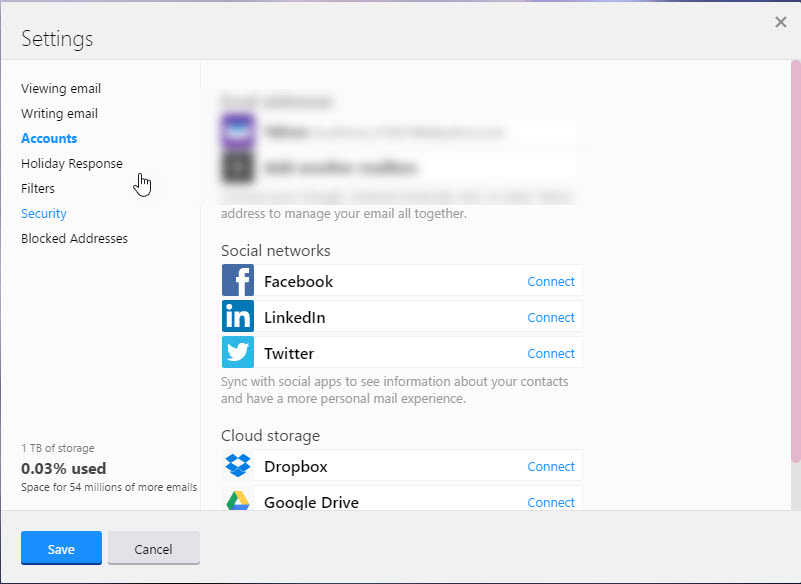
  3. Pilih menu akun, kemudian klik akun anda. 
    cara mudah forward otomatis email yahoo ke gmail
    pilihan akun yahoo anda
  4. Scroll hingga muncul form isian seperti berikut. 
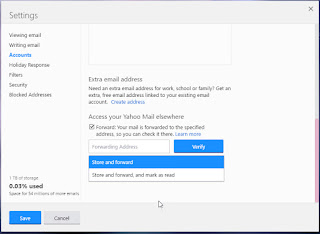
    cara mudah forward otomatis email yahoo ke gmail
    formulir isian alamat email yang akan digunakan sebagai tujuan.
  5. Isikan alamat email yang akan digunakan sebagai penerima forward email yahoo anda.
  6. Terdapat dua opsi pilihan apakah hanya simpan dan teruskan email atau simpan dan teruskan email dengan tanda bahwa email tersebut sudah dibaca. Silahkan pilih salah satu. Di sini saya memilih opsi pertama.
  7. Cek email Gmail anda, verifikasikan agar bisa tersambung ke akun Yahoo anda. Jika status sudah terverifikasi, maka otomatis setiap ada email yang masuk ke akun Yahoo anda, maka akan diteruskan ke akun Gmail milik anda.
  8. Taraaa... Sekarang anda bisa akses email dari dua akun nih.

Saturday, February 11, 2017

Aktifkan Mode Manual Kamera Redmi 3S

Hai pembaca sekalian.. Apa kabarnya hari ini? Masih semangat? Tentunya dong...

Kali ini saya akan bahas tentang bagaimana cara aktifkan mode manual kamera Redmi 3S. Kalian pasti tahu dong, bagaimana kualitas kamera dari Xiaomi. Lumayan bagus lah untuk harga yang relatif terjangkau. Langsung saja kita menuju TKP.
Mode Manual Kamera Redmi 3S


Untuk dapat mengaktifkan fitur ini, syarat yang  adalah sebagai berikut
  1. Punya HP Redmi 3S (syarat pokok, boleh milik sendiri atau pinjam punya orang lain. Ingat Resiko ditanggung penumpang!! hehehe)
  2. Redmi 3S sudah dalam kondisi ROOT!!.
  3. Terpasang ROOT EXPLORER. Jika belum punya download di sini.
  4. Terpasang Mtmanager. Jika belum terinstall download di sini.
Untuk langkah-langkahnya adalah seperti berikut ini(ROM yang digunakan penulis adalah ROM DEVELOPER). Untuk ROM versi stable mungkin bisa dicoba. Ingat Backup dahulu sebelum action.
  1. Buka Root Explorer, masuk ke folter etc/device-feature/. 
    tampilan folder etc/device_feature
    tampilan folder etc/device_feature

  2. Carilah file land.xml, kemudian copy ke SD Card atau backup online. Tujuannya untuk Backup File tersebut. Ingat BACKUP Gan... 
    File Land.xml
    File Land.xml
  3. Buka MtManager, kemudian edit file land.xml-nya. 
    tampilan file land.xml dibuka dengan mtmanager
    tampilan file land.xml dibuka dengan mtmanager


  4. Ubah script seperti pada gambar berikut, kemudian simpan. 
    Tampilan script belum di ubah
    Tampilan script belum di ubah


    Tampilan script yang belum diubah
    Tampilan script yang sudah diubah


  5. Cek permision filenya. Pastikan sudah rw-r-r. 
    set permission file rw-r-r
    set permission file rw-r-r
  6. Restart Handphone.
Jika melakukan sesuai prosedur, Insya Allah fitur tersebut sudah aktif. Selamat Mencoba.


WARNING!!!

TUTORIAL INI UNTUK YANG BIASA OPREK. RESIKO DITANGGUNG SENDIRI. PENULIS TIDAK BERTANGGUNG JAWAB ATAS SEGALA KERUSAKAN & KEHILANGAN DATA.


via kangmus.ga

Sunday, August 21, 2016

Install Theme Pihak ketiga di MIUI 8

Hai pembaca sekalian, lama sekali saya tidak update blog ini. Kali ini saya akan membagikan trik sesuai judul artikel ini yaitu Install Theme Pihak ketiga di MIUI 8. Kita tahu bahwa MIUI versi terbaru ini menawarkan beberapa fitur baru nan unik. Salah satunya adalah scrolling screenshot.  Kali ini kita akan bahas mengenai penggunaan tema atau themes pihak ketiga di MIUI 8.

Mari kita persiapkan alat dan bahannya yaitu:

  1. Smartphone androidmu atau android siapa saja yang menggunakan OS MIUI versi 8. Pastikan dalam kondisi ROOT. Untuk rooting bisa dibaca di sini
  2. Themes Authorization. Bisa anda download di sini.
  3. Theme Manager. Download di sini.
  4. Ifont APK. Download di sini
  5. Xposed Framework ZIP. Download di sini untuk ARM 64bit, dan untuk 32 bit di sini.
  6. Root Explorer Pro APK. Download di sini. Alternatif menggunakan ES Explorer yang bisa di download di Play Store.
  7. Xposed APK. Download ke mari.
Setelah semu alat dan bahan siap, lanjut ke langkah berikutnya.

  1. Berdoalah terlebih dahulu sebelum melakukan eksekusi.
  2. Backup Full menggunakan TWRP atau Recovery lainnya untuk antisipasi kegagalan eksekusi.
  3. Pastikan batterai di atas 80 % dan kondisi batterai normal.
  4. Pastikan MIUI sudah terinstall Xposed Framework. Jika belum, silahkan lihat tutornya di sini.
  5. Saya asumsikan bahwa anda telah menginstall ROOT Explorer.
  6. Masuk ke System/App/ThemeManager menggunakan Root Explorer atau ES Explorer(permission root akses enable). Kali ini saya pakai ES Explorer. 
    Theme Manager
    Theme Manager di System/App
  7. Hapus file Theme Manager tersebut.
  8. Push (Paste) Theme Manager yang sudah anda download tadi ke System/App/ThemeManager. Set permission menjadi rw-r-r. 
    Set permission
    Set permission menjadi rw-r-r
  9. Install modul Theme Authorization, kemudian aktifkan di Xposed nya. 
    Check modul themes Authorization
    Check modul themes Authorization
  10. Pasang modul Ifont nya supaya tidak kembali ke tema default.
  11. Reboot.


Semoga berhasil....


PENULIS TIDAK BERTANGGUNG JAWAB TERHADAP KERUSAKAN DEVICE, KEHILANGAN DATA DAN LAINNYA. DO WITH YOUR OWN RISK!!


source

Tuesday, June 28, 2016

Memasang Custom Recovery (TWRP) di Redmi 1S

Haii..., bulan Ramadhan sudah memasuki 10 hari terakhir. Mari kita rajin berbagi buat sesama. Kali ini saya akan membagi trik dan langkah untuk proses instalasi custom recovery untuk Redmi 1 S. Perlu diketahui, Biasanya setiap smartphone memiliki recovery bawaan atau dikenal dengan stock recovery. Beberapa orang yang suka oprek akan merasa kesulitan dengan stock recovery. Berikut adalah beberapa custom recovery yaitu:
Tampilan Stock recovery Redmi 1S
  1. TWRP, sebuah proyek open source yang dikembangkan oleh komunitas.
  2. CWM Recovery, custom recovery yang diperkenalkan dan dibuat oleh Koushik "Koush" Dutta.
  3. PhilZ Touch Recovery, (sudah tidak dikembangkan).
Untuk pembahasan kali ini, seperti yang tertera pada judul, yaitu menginstal custom recovery (TWRP) di Redmi 1S. Saya akan membagi cara instalasi dengan 2 cara yaitu melalui fastboot dan twrp manager. Kita mulai saja prosesnya

Instalasi custom recovery dengan TWRP Manager.
  • Pastikan Redmi 1S anda sudah dalam kondisi root. Jika belum silahkan ikuti proses pada halaman ini
  • Jika sudah root, download aplikasi TWRP Manager berikut ini dari sini.
  • Buka aplikasi nya, kemudian pilih devicenya Redmi 1S. Setelah itu pilih versi TWRP nya. Saya menggunakan TWRP 3.0.2-0. 
    Pilihan tipe handphone
    Pilihan tipe handphone
  • Setelah itu pilih install kemudian restart. Setelah menyala lagi, untuk cek recovery masuk ke menu setting >> About Phone >>System Update >>tekan Option, pilih reboot to recovery. 
    Reboot to recovery
    Reboot to recovery
  • Jika berhasil maka akan muncul recovery seperti berikut. 
    Twrp terpasang
    Twrp terpasang
Instalasi dengan Metode Fastboot (Membutuhkan Laptop/PC)
  • Masuk Mode Fastboot dengan menekan kombinasi tombol Volume down dan Power dari kondisi Handphone anda mati.
  • Download Fastboot tools dari link berikut.
  • Download TWRP dari sini
  • Pastikan Komputer anda sudah terinstal driver Redmi 1S.
  • Ekstrak Fastboot Tools yang sudah di download menggunakan software ekstraktor seperti 7Zip, Winzip dll.
  • Masukkan TWRP dalam satu folder dengan Fastboot Tools supaya lebih mudah.
  • Masuk ke command Prompt mode administrator(Windows 7 ke atas) dengan menekan Shift pada keyboard dan klik kanan folder fastboot tools tadi. 
    mode admin command promt
    Mode Administrator 
  • Ketikkan perintah dengan format fastboot flash recovery namafile.img kemudian tekan enter. 
    perintah fastboot
    perintah fastboot
  • proses akan berlangsung beberapa saat. kemudian restart handphone anda dengan mengetik fastboot reboot. 
  • Setelah itu pilih install kemudian restart. Setelah menyala lagi, untuk cek recovery masuk ke menu setting >> About Phone >>System Update >>tekan Option, pilih reboot to recovery.
  • Jika berhasil maka akan muncul recovery seperti berikut. 
    Twrp terpasang
    Twrp terpasang
Note : Proses ini berhasil dilakukan di Handphone saya. penulis tidak bertanggung jawab atas kerusakan atau kehilangan data atas kegagalan proses ini. DWYOR

Friday, June 17, 2016

Cara Root Xiaomi Redmi 1 S WCDMA ROM MIUI 7.3.1.0(KHCMIDD) Global Version

Hai....., Lama tidak menulis artikel, kali ini saya akan membagikan tips cara root smartphone Android lainnya. Tentu saja smartphone jenis ini sudah cukup lama beredar, tetapi update ROM MIUI nya cukup sering. Sesuai judul artikel ini, saya ingin membagi tips dan pengalaman saya tentang Cara Root Xiaomi Redmi 1 S WCDMA ROM MIUI 7.3.1.0(KHCMIDD) Global Version.
MIUI 7.3.1.0 Redmi 1S WCDMA Global Stable yo-sinau.com
MIUI 7.3.1.0 Redmi 1S WCDMA Global Stable

Sebelumnya, saya masih bertahan di ROM MIUI 7.2 Global karena saya sedang sibuk dan malas oprek android. Secara tidak sengaja, saya cuma download update ROM officialnya saja. Saya selalu mengabaikan opsi untuk reboot setelah download update rom. Entah sengaja atau tidak, ROM di Xiaomi Redmi 1S saya terupdate dengan sendirinya. Otomatis, root, konfigurasi Xposed Framework, dan custom recovery TWRP menjadi hilang.

Mau tidak mau, saya coba root ulang dengan berbagai cara. mulai dari install flashable zip root, flashable zip twrp, bahkan melalui install twrp dengan fastboot. Semuanya nihil, tidak ada yang berhasil. Setelah googling sana-sini, akhirnya nemu flasable zip untuk binary root nya. Akhirnya saya coba dengan menggunakan updater di MIUI 7.3. Berikut langkah-langkahnya
  1. Download flashable root zip dari link berikut atau mirror
  2. Setelah di simpan, masuk ke menu updater di Setting >> About Phone >> System update >> Choose update package. 
    Menu Updater Miui 7 yo-sinau.com
    Menu Updater Miui 7
  3. Cari file zip yang telah didownload dari link di atas, otomatis handphone akan reboot dengan sendirinya.
  4. setelah sukses, silahkan install aplikasi superSU dari Google Playstore. buka dan pilih install binary dengan metode normal.
  5. Reboot Handphone.
  6. Download Root Checker dari Google Plystore, kemudian cek status rootnya.
  7. Jika proses rooting sukses, maka tampilan Root Checker akan seperti berikut. 
    Root Checker menyatakan bahwa rooting sukses yo-sinau.com
    Root Checker menyatakan bahwa rooting sukses
  8. Xposed dan modulnya jalan sesuai semula. 
    Xposed dan modulnya yo-sinau.com
    Xposed dan modulnya
sumber:en.miui.com dan beberapa sumber lainnya

Thursday, March 3, 2016

Mengubah Alamat Blog ke Alamat Domain Kita

Memiliki nama domain pribadi bagi saya adalah hal yang membahagiakan. Apalagi domain kita adalah Top Level Domain dengan trafik yang lumayan tinggi. Lalu, bagaimanakah agar alamat  blog yang kita miliki bisa dialihkan menjadi alamat domain kita?

Misalnya, alamat blog kita adalah sinaukuliah.blogspot.com dan akan dialihkan menjadi www.yo-sinau.com. Bagaimanakah cara mengubahnya? berikut langkah langkahnya. Pada artikel kali ini, alamat blog saya menggunakan blogspot. 

  1. Order domain yang kita inginkan pada penyedia/registrar domain terpercaya. JANGAN terpengaruh dengan penawaran yang harganya diluar harga wajar.
  2. Pastikan alamat blog kita juga sudah aktif.
  3. Masuk ke portal pengguna yang disediakan oleh registrar domain. Cari menu yang mengisyaratkan setting DNS. Pada penyedia domain www.yo-sinau.com menu ini terletak pada Mydomains >> yo-sinau.com >> Managed DNS
  4. Silahkan atur dengan klik add new record maka akan tampil seperti berikut. 

    isian record CNAME/ A-records
    pilihan CNAME
  5. Disarankan memasukkan CNAME dan A-records. Untuk CNAME isikan seperti contoh berikut. 
    contoh isian CNAME
    contoh isian CNAME
  6. A-records berfungsi jika pengunjung mengetik alamat web kita tanpa "www" alamat web kita tetap bisa diakses. Jika A-records tidak diisi, maka ketika akses web kita tanpa "www" browser akan menampilkan alamat web tidak ditemukan. Untuk Blogspot, isikan IP berikut pada 4 record. 
    ip isian blogspot
    IP untuk isian A-records blogspot
  7. Masuk ke setelan blogger pilih Setelan >> Dasar >> Penerbitan. isikan domain kita di menu ini. 
    setelan pengalihan domain pada blogger
    Pilihan setting domain pribadi pada blogger
  8. Silahkan tunggu 1 sampai 2 hari untuk proses update seluruh setting DNS. 
  9. Proses selesai

Tuesday, February 23, 2016

Maksimalkan Gmail dengan Trik Berikut!!

Siapa yang tidak mengenal layanan email dari Gmail. Gmail yang merupakan produk Google ini dapat dimaksimalkan dengan cara kita setting pada bagian tertentu.

Kali ini saya ingin membagi tips memaksimalkan Gmail anda supaya lebih powerfull. Cara membuat Gmail menjadi lebih maksi adalah sebagai berikut


  • Tips Gmail Sesi 1 : Setting(Setelan) 
    Gmail setting


1. Shortcut Keyboard Gmail
Untuk mempercepat pekerjaan kita, sebenarnya Gmail memberikan beberapa shortcut untuk penggunanya. Kita dapat mengakses daftar shortcut yang tersedia di Gmail dengan menekan tombol  "?" pada keyboard. 
Tampilan shortcut Gmail
 2. Filter dan Label di Gmail
Menata semua email yang masuk dengan label dan filter untuk menandai secara otomatis bahkan memindahkan setiap email yang masuk secara otomatis dengan label yang lebih spesifik misalkan pekerjaan, hiburan dll.
Bagaimana membuat Filternya?
Opsi 1 adalah dengan memilih email tertentu dan klik “more” tab. Kemudian pilih “buat filter”(Create Filter) dan aplikasikan supaya filter itu muncul. 
Filter Inbox
Opsi ke 2 adalah gunakan panel pencarian canggih (advanced search panel) dan definisikan filter yang spesifik seperti pengirim dan lain-lain. Kemudian, klik pada “Create filter with this search” dan terapkan aksi seperti lewati inbox, tandai sudah dibaca, hapus, dan terapkan label”. 
3. Arsip dan Email Terkirim
 4. Tambahkan Ikon Bintang
Kita bisa menambahkan sampai 12 jenis bintang di Gmail. Ini adalah cara tercepat untuk menandai email dengan skala prioritas. 
Bintang pada gmail
 5. Tambahkan Tanda Tangan
Tanda tangan adalah bagian terpenting dari sebuah proses marketing dan branding. Setiap email yang kita kirimkan adalah sebuag kesempatan self-marketing, jadi tambahkan tanda tangan dengan logo atau website kita, atau link jejaring social atau apapun yang sifatnya positif. 
Tanda tangan di Gmail

Untuk menambah tanda tangan pada Gmail, buka tab setting, kemudian arakan ke opsi tanda tangan (Signature) kemudian tambahkan tanda tangan anda di sana. 
6. Auto Reply Ketika Liburan
Anda sedang menikmati liburandan tidak mau diganggu? Tenang saja, Gmail sudah menyediakannya. Seting saja balasan  email otomatis. 

nantikan artikel sesi ke 2 nya


sumber:www.danielfuterman.com

Sunday, February 21, 2016

Membuat Broadcast BBM PING!!! di Android

BBM ping Android

Pernahkan anda menerima broadcast BBM dengan isian yang tidak berguna? Bagaimanakah jika kita ingin mengrirmkan pesan perhatian (PING) ke beberapa teman kita secara broadcast? Caranya cukup mudah. Jika anda pengguna smartphone Android, langkahnya sebagai berikut

  1. Install Smart Keyboard App di Android Anda. Free Trial bisa diunduh di Playstore. 
    Smart Keyboard Android di Play Store
  2. Aktifkan Smart Keyboard dengan cara masuk ke Setting-Bahasa dan Masukan. Pada Keyboard dan Input Methods, centang Smart Keyboard. 
    Aktifkan Smart Keyboard di Setting Android
  3. Buka Setting Smart Keyboard Anda. 
    Tampilan Setting Smart Keyboard
  4. Pilih Text prediction, kemudian scroll ke bawah. Cari custom autoText. 
  5. Pilih Add AutoText. Isikan kata yang memudahkan anda untuk mengetik. pada gambar saya menggunakan ping yang nantinya akan di replace dengan PING!!! seperti kode ping BBM. 
    tampilan edit auto text
  6. Buka App BBM anda. Pastikan keyboard anda telah menggunakan Smart keyboard.
  7. Selanjutnya, tinggal pilih kontak yang anda ingin broadcast dengan mengetik ping, maka otomatis  yang menerima akan berupa PING!!!. 
    Ping berulang dengan jeda waktu yang relatif singkat
  8. Cara ini juga bisa digunakan untuk bom PING!!! kepada seseorang. Harap cara ini digunakan dengan bijak. Jangan sampai mengganggu ketenangan orang lain dengan bombardir macam ini.
  9. Metode untuk proses broadcast ping juga sama seperti mengetik teks biasa. Cuma pada trik ini, yang pada contoh saya mengetik kata ping, maka akan di replace ke kode PING!!! yang oleh BBM akan di respons sebagai kode PING!!! mereka.

Demikian Tips untuk melakukan broadcast ping BBM di Android. Penulis tidak bertanggung jawab terhadap penyalahgunaan akibat tips ini. Silahkan share artikel ini jika berguna menurut anda.

Thursday, February 18, 2016

Gmailify, Aplikasi Email Android Tanpa Alamat @gmail

Setahun yang lalu, Gmail memperbolehkan penggunanya untuk mengakses email non Gmail mereka dari provider lain seperti Yahoo!, Outlook dan lainnya menggunakan aplikasi Gmail di Android. Seiring dengan ditambahnya layanan ini maka banyak masukan yang datang ke internal Gmail. Banyak pengguna menginginkan fitur yang powerful seperti filter terhadap spam, penataan kotak masuk dalam akun mereka. Tetapi para penggunanya enggan mengganti alamat email mereka dari provider lama. Entah karena alasan tentang akun belanja online atau apapun.

Gmailify, Buka email non Gmail dengan proteksi spam seperti Gmail

Dengan banyaknya masukan tersebut, pihak pengembang Gmail menyetujui untuk menambah layanan tersebut. Mulai tanggal 17 Februari 2016, pengguna emain non Gmail bisa menggunakan layanan inbox Gmail dengan layanan Gmailify.

Gmailify menghubungkan email dari provider email yang lama ke Gmail. Dukungan seperti filter spam, penataan inbox ataupun Google Now tetap didapatkan tanpa meninggalkan layanan email dari provider yang lama.

Bagaimana caranya?

Semua fitur tersebut dapat didapat dengan cara

  1. Buka aplikasi Gmail Android
  2. Login dengan akun email yang lama
  3. Aktifkan Gmailify
Semua fitur Gmail telah aktif. Jika kedepannya akan menonaktifkannya, kita tinggal putuskan saja koneksi ke Gmailifynya. Jadi kita bisa akses email tersebut dengan aplikasi Gmail tanpa mengaktifkan Gmailify. Tetapi tentu saja fitur tersebut di atas belum tentu kita dapat lagi.

untuk lebih jelasnya silahkan lihat video berikut ini


Sumber : Official Gmail Blog

Monday, February 15, 2016

Malware Android Terbaru Dapat Menghapus Data Handphone Anda

Mazar Bot - sebuah malware yang memiliki kemampuan tersembunyi. Para ahli keamanan mengungkapkan bahwa malware tersebut mampu mengubah handphone anda menjadi tidak berguna. Malware ini ditemukan oleh Heimdal Security ketika meneliti sebuah pesan SMS yang dikirim secara acak ke sebuah nomor dan lokasi yang acak pula.


Malware ini merupakan malware yang sangat aktif. Penyebarannya dengan cara yang sangat unik yaitu melalui SMS. Malware ini punya kemampuan untuk mengirim SMS ke kontak yang ada di handphone tanpa diketahui oleh pemiliknya. Pesan tersebut berisi aplikasi Android yang memiliki link yang telah terinfeksi malware. Sekali link tersebut diklik, malware akan terdownload kemudian akan meminta notifikasi proses instalasi seperti aplikasi biasa. Aplikasi ini juga meminta ijin dari admin untuk proses berjalannya.

Malware ini punya kemampuan melakukan rooting sistem Android anda. Lebih fatal lagi, malware ini mampu menghapus data handphone anda secara total. Malware ini bisa membuat handphone menjadi sleep, menonaktifkan jaringan kita dan sebagainya.
Aktifitas Malware MMS (sumber:hackread.com)

Malware ini juga terindikasi melakukan download TOR secara otomatis. Apakah TOR itu? Ahi dari Heimdal Security mengatakan bahwa malware menginstall aplikasi dari link berikut ini

 https: //f-droid.org/repository/browse/?fdid=org.torproject.android  

 https: //play.google.com/store/apps/details?id=org.torproject.android  

Ketika aplikasi tersebut sudah diinstall, maka malware akan melakukan koneksi ke server berikut

 http: // pc35hiptpcwqezgs [.] Onion  

Dengan kemampuan ini, malware Mazar mampu berselancar ke dunia maya termasuk web underground melalui jaringan TOR. Setelah melakukan installasi TOR, secara mengejutkan malware ini mengirim SMS ke nomor 9876543210 (kode 98 adalah kode negara Iran). Isi pesan yang di kirim adalah "Thank You". 

Bagaimana mencegah malware ini?

  1. Jangan klik link yang dikirim melaui SMS / MMS. Karena pada umumnya, Android memiliki celah kecil pada proses ini dan update sistem Android terbaru pun belum mengatasi masalah ini secara signifikan.
  2. Matikan opsi install APK yang tidak diketahui sumbernya. Langkahnya Setting > Security > "Unknown Source-Allow installation of apps from sources other than the play store ".
  3. Coba untuk install antivirus Android terpercaya. Cari yang memiliki rating dan review terbaik.
  4. Hindari menggunakan koneksi yang tidak aman, misal jaringan terbuka di tempat umum atau free hotspot wifi yang mencurigakan. Kemungkinan spoofing terhadap akivitas anda sangatlah besar. Matikan Wifi ketika tidak terpakai.
  5. Install VPN dari sumber yang terpercaya.
  6. Terakhir, tetap hati-hati dan waspada terhadap aktivitas yang terjadi di sekitar anda.

sumber hackread.com

Saturday, February 6, 2016

Fitur WhatsApp Yang Perlu Kita Ketahui

Awal minggu kemarin, Facebook mengumumkan bahwa pengguna WhatsApp mencapai lebih dari 1 (satu) milyar pengguna. Ini melebihi capaian pengguna layanan pesan instan besutan Facebook sendiri yaitu Messenger. Facebook mengemukakan bahwa pengguna Messenger hanya ada di kisaran 800 juta pengguna.

WhatsApp di Android


WhatsApp sendiri berjalan pada multi platform OS. Whatsapp dapat diinstall di Android, IOS, Blackberry, Windows Phone, Symbian S60 dan S40. Bahkan kini telah merambah ke PC dengan fitur WhatsApp Web.

Bagi anda yang belum lama menggunakan WhatsApp, berikut adalah fitur yang bisa anda manfaatkan.

  1. Mensenyapkan notifikasi chat grup dan pemberitahuannya(notifikasi).
  2. Mengetahui siapa yang telah membaca pesan kita di grup.
  3. Menonaktifkan media untuk menghemat bandwidth.
  4. Menonaktifkan centang warna biru dan terakhir aktif di whatsapp.
  5. Mengirimkan Pesan berantai.
  6. Perpindahan ke nomor baru.
  7. Mengubah gambar latar.
  8. Blok kontak.
  9. Shortcut ke kontak tertentu.
  10. Penambahan jumlah anggota grup sampai 256 orang.


Tuesday, February 2, 2016

Google Chrome Material Desain Preview

Google Chrome Versi Mobile


Google Chrome adalah salah satu produk aplikasi dari perusahaan mesin pencari Google.Inc. Chrome sendiri digunakan hampir sebagian besar pengguna internet di seluruh dunia. Chrome dikenal dengan tampilan antarmuka yang simpel serta kecepatan aksesnya.

Chrome versi Dekstop


Material Desain adalah desain yang dikembangkan oleh Google dan diperkenalkan pada Google I/O 2014 lalu. Material adalah desain dengan menggunakan layout grid, animasi dan transisi yang responsif. Termasuk pula efek kedalaman seperti pencahayaan dan bayangan.

Material Desain mulai digunakan Google pada aplikasi Android terutama pada Android Lollipop. Hampir semua aplikasi buatannya saat ini menggunakan material desain sebagai layoutnya. Salah satu produk aplikasi Google yang belum menerapkan Material desain adalah Google Chrome-browser andalan Google.

Berikut adalah cara mengaktifkan material desain pada Chrome.

  1. Ketikkan chrome://flags pada address bar google chrome. 
    Chrome://flags
  2. Cari menu tentang material desain dengan cara menekan tombol Ctrl+F pada keyboard dan mulai mengetikkan "material" kemudian tekan enter sampai kita melihat seperti pada gambar. 
  3. Ubah value dari dropdown list menjadi "Material" kemudian tekan tombol "Luncurkan Ulang Sekarang" atau "Relaunch Now". 
  4. Ketik ulang seperti poin no 1 dan lanjutkan dengan poin 2. Ubah kata material pada kolom pencarian menjadi unduh/download. Temukan kata seperti gambar berikut dan pilih aktifkan. Setelah itu tekan tombol luncurkan ulang sekarang. 
  5. Buka menu setting dengan menekan tiga titik vertikal sebelah kanan atas tepat di bawah tombol close [X]. 
  6. Pilih menu unduhan, maka akan tampak tampilan yang berbeda. 
  7. Untuk melihat implementasi yang lebih menarik, silahkan ketik chrome://md-settings/ untuk membuka halaman setting dengan konsep material desain. 
    Perubahan pada menu setting Chrome
Diolah dari berbagai sumber


PERHATIAN!!!
MATERIAL DESAIN PADA GOOGLE CHROME MASIH BELUM RELEASE SECARA PUBLIK. IMPLEMENTASI MATERIAL DESAIN MASIH DALAM TAHAP UJI COBA. PENULIS TIDAK BERTANGGUNG JAWAB ATAS SEGALA KERUSAKAN YANG TERJADI. DO WITH YOUR OWN RISK!!