Pernahkan anda memperhatikan penomoran pada tiket bioskop, karcis parkir dan lainnya? Bagaimanakah nomor tersebut dicetak? Apakah nomor tersebut diketik satu satu, atau bahkan dicap menggunakan mesin numerator secara manual? Lantas bagaimanakah jika jumlahnya sangat banyak?
Tenang... Kali ini saya mau membagikan tips tentang mencetak nomor urut tersebut.
Tenang... Kali ini saya mau membagikan tips tentang mencetak nomor urut tersebut.
 |
| contoh cetakan no urut identitas produk |
- Siapkan data nomor tiket yang akan dicetak ke tiket ke dalam format csv. Untuk membuat nomor urut menggunakan excel dapat anda baca pada artikel ini sedangkan untuk menambah jumlah karakter tertentu di depannya bisa anda baca di artikel ini.
- Siapkan template atau desain pada corel anda. Persiapkan area yang akan diberi nomor urut yang dimaksud.

contoh desain tiket - Buat Print Merge dengan cara klik kiri File >> Print Merge >> Create Print Merge.
membuat print merge - Buat data ODBC yang telah disiapkan tadi pada proses ini. Klik Next.
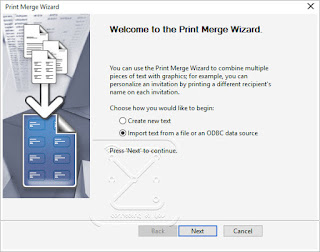
wizard pemilihan data ODBC - Pilih file di mana kita simpan tadi(format csv).
Cari file Csv yang kita buat sebelumnya.
wizard import file data
File yang terbaca akan menampilkan header kolom pada file yang kita buat. Pada contoh ini saya membuat header kolom dengan nama "a".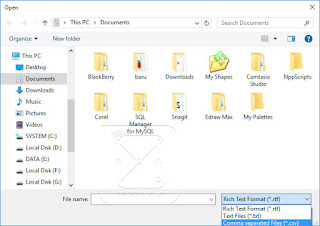
lokasi csv
Tekan next sehingga data yang tampil sebagai berikut. Pilih opsi All record untuk tampilkan semua data. Sedangkan single record untuk menampilkan hanya satu baris data saja.
field name header 
opsi tampilan data - Atur posisi nomor urut yang akan ditampilkan sesuai dengan keinginan kita.
Klik File>>Print Merge>>Perform Print Merge. Cek Layout dengan menekan tombol preview. Jika proses yang dilakukan benar seharusnya akan menampilkan data seperti yang kita buat sebelumnya.
pengaturan posisi dan persiapan eksekusi print merge
Cek record selanjutnya apakah datanya juga sudah tampil.
preview tiket yang kita buat 
data record selanjutnya


Artikel terkait


